Gwyddion использует свой собственный формат данных (.gwy) для сохранения данных. Этот формат обладает следующими важными преимуществами:
- Возможность сохранять полное состояние отдельных данных, включая маски, выделенные области и другие свойства.
- Произвольное количество изображений, графиков, спектров, объёмных данных и данных XYZ с произвольными размерами и единицами как для значений независимых переменных, так и для значений сохранённых данных.
- Представление всех данных с двойной точностью, что предотвращает потерю информации в результате округления.
Вследствие этого, мы рекомендуем использовать именно этот формат для сохранения обработанных файлов.
Другие форматы файлов данных обрабатываются соответствующими модулями загрузки и сохранения файлов. Помимо большого числа файловых форматов, используемых в сканирующей зондовой микроскопии, могут также быть импортированы форматы графических файлов (PNG, JPEG, TIFF, TARGA) и сырые двоичные и текстовые данные. Если ваш формат данных СЗМ ещё не поддерживается Gwyddion или загружается некорректно, мы рекомендуем вам или написать модуль импорта (если есть такая возможность), или связаться с разработчиками чтобы помочь им улучшить поддержку.
Список поддерживаемых форматов файлов приведён в разделе Сводки и таблицы.
Файлы открываются с помощью меню → . Тип файла определяется автоматически, основываясь только на его содержимом. Поскольку одни и те же расширения такие, как .img, .afm или .dat используются многими различными типами файлов СЗМ, этот подход является предпочтительным по сравнению с вариантами, основанными на анализе расширения файлов.
Единственным исключением является импорт различных необработанных данных, как двумерных, так и графиков, которые должны быть выбраны явным образом в диалоге открытия файла. В разделе Импорт файла с необработанными данными описаны более детально импорт необработанных данных и извлечение вручную данных из неподдерживаемых форматов, а в разделе Импорт специфических данных описывается импорт данных XYZ, двоичных изображений и файлов графиков.
Список файлов в диалоге открытия можно ограничить только теми файлами, которые Gwyddion распознаёт как загружаемые, включением опции Показать только загружаемые файлы. Метка типа файла при этом показывает фильтрацию добавлением (отфильтровано) к концу. Это нередко может оказаться удобным, но с другой стороны может замедлять доступ к каталогам с большим количеством файлов.
Список файлов также можно фильтровать по имени используя опцию Фильтр в нижней части окна. Можно ввести как маску имени файла, например, *.dat, так и часть имени, например, carbo. Нажатие Enter обновляет список после модификации фильтра.
Примечание
Фильтры и опции импорта необработанных данных запоминаются. Если открыть диалог выбора файлов спустя некоторое время и часть файлов оказывается отсутствующими или внезапно не загружаемыми, следует проверить настройки фильтра имён и установленный тип файла.Предварительный просмотр содержимого показан справа (для автоматически загружаемых файлов). Мелким текстом над окном предпросмотра показан тип файла, т.е. название модуля, использованного для загрузки файла, и число изображений (img), графиков (gr), данных спектроскопии в точке (sp), блоков объёмных данных (vol) и данных XYZ (xyz) в файле.
Подсказка
Предпросмотр каналов изображений может показывать данные с выровненной базовой плоскостью или с коррекцией строк. Этим можно управлять с помощью небольших кнопок под списком предпросмотра.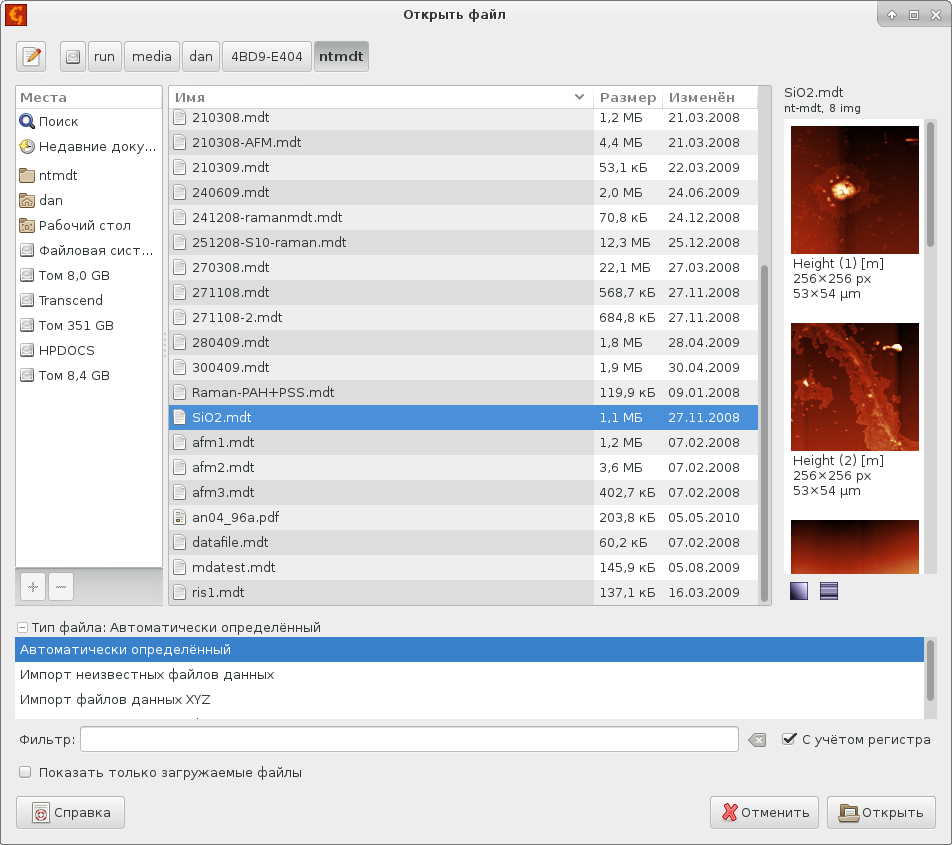
Объединение файлов, проводимое с помощью меню → , подобно нормальной загрузке файлов за исключением того, что выбранный файл (или файлы) присоединяется к текущему открытому файлу. Другими словами, изображения, графики и другие типы данных вместе со всеми своими настройками и свойствами добавляются к уже присутствующим в текущем файле.
Большая часть предыдущих параграфов также применима к сохранению файлов. Одним из главных различий является надёжность автоматического определения типа файла. В то время, как при загрузке исследуется содержимое файла, сохранение полагается на имя файла и его расширение. В сочетании с большим числом различных типов файлов, использующих одно и то же расширение такое, как .img, .afm или .dat это приводит к неоднозначностям. Выберите тип файла вручную перед сохранением, если вы не уверены.
Поскольку единственным типом файлов, который может полностью представить структуры данных Gwyddion является его родной формат файла, только сохранение в файл .gwy является правильным. Сохранение в другие форматы по существу представляет собой экспорт ограниченного подмножества данных, обычно только активного изображений (без масок и презентаций). Следовательно, оно не меняет имя текущего файла на имя только что сохранённого.
→ можно также использовать для экспорта данных изображений в изображения. Просто введите имя файла foo.png чтобы экспортировать текущий канал в изображение PNG, то же самое справедливо и для других графических форматов.
История недавно открытых файлов доступна в меню → . Подменю содержит последние десять недавно использованных файлов для быстрого вызова, более подробная история недавно открытых файлов доступна с помощью последнего пункта меню .
История документов выводит файлы отсортированными по времени последнего обращения (последние наверху), с предпросмотром и некоторой дополнительной информацией о выбранном канале. Функции нижнего ряда кнопок следующие:
- Удаляет элементы истории для файлов которые были удалены или стали недоступны по другим причинам.
- Закрывает окно истории документов.
- Открывает выбранный файл. Этого же можно достичь активировав выбранную строку либо двойным щелчком, либо с помощью клавиатуры.
В истории можно искать или фильтровать её по имени с помощью строки «Фильтр» над кнопками. Фильтр активируется нажатием Enter в строке ввода шаблона фильтрации. Чтобы показать все элементы истории, очистите эту стоку и активируйте её. Шаблон поиска интерпретируется двояко:
- Если шаблон содержит символы групповой операции, т.е.
*или?, он интерпретируется как раскрытие имени файла. Это означает, что?заменяет один любой произвольный символ,*заменяет произвольную последовательность из нуля и более символов, и имя файла должно точно соответствовать шаблону. Следует отметить, что разделители пути (/или\) не рассматриваются отдельно, следовательно, в шаблоне*.mdtначальная*соответствует всем предыдущим компонентам имени каталога. Синтаксис шаблона описан в документации по GPatternSpec. - Если шаблон не содержит символов раскрытия, он напрямую ищется как часть имени файла.
Чувствительность поиска к регистру символов, управляемая опцией С учётом регистра, полезна в основном на системах, разделяющих регистр букв в именах файлов, таких как Unix. На системах, не различающих самостоятельно регистр символов, рекомендуется держать эту опцию выключенной.