Пакеты для MS Windows, собранные разработчиками, доступны на странице загрузки проекта. В настоящее время доступны версии как для 32-битных, так и для 64-битных систем. Большинству новых пользователей скорее всего нужна 64-битная версия. Однако, 32-битные версии также могут найти своё применение.
Примечание
MS Windows будет предупреждать, что программа исходит от неизвестного издателя, небезопасна, не заслуживает доверия или что-то в этом роде (формулировка зависит от версии ОС). Это связано с тем, что для того, чтобы избежать предупреждения, нам пришлось бы регулярно платить сотни евро какой-либо сертификационной компании. Если вы загрузили установщик с SourceForge, это официальный установщик Gwyddion, и нет варианта, которому можно доверять сильнее. Вам просто нужно продолжать, несмотря на попытки MS Windows отговорить вас.Примечание
Формат поставки исполняемых файлов MS Windows был сильно изменён в версии 2.23. Если вы обновляетесь с версии до 2.23 на версию 2.23 или более новую, прочтите описание изменений.Если Gwyddion уже установлен, программа установки спросит, хотите ли вы заменить предыдущую версию.
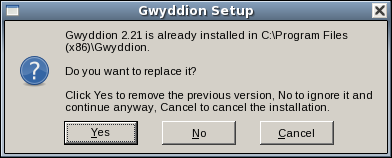
Есть три возможных варианта:
- Да (заменить)
- Уже установленная версия будет заменена. Это обычный метод обновления.
- Нет (оставить)
- Уже установленная версия будет проигнорирована и установка пойдёт как новая. В общем случае, это плохая идея, т.к. обе версии будут использовать общие настройки и пути реестра, и если вы удалите одну из них, другая также будет задета. более того, при этом не удаляются никакие файлы из уже имеющейся версии - и они могут мешать работать новой. Хотя в некоторых случаях этот вариант может оказаться полезным.
- Отмена
- Установка будет отменена и старая версия останется нетронутой.
На следующих шагах программа установки напоминает о включенных в состав пакета программных компонентах и их лицензиях (что они все являются свободным программным обеспечением), дают поменять каталог установки и предлагают выбрать язык, используемый для отображения интерфейса пользователя.
Если вы хотите удалить Gwyddion, перейдите в → → ( → → в некоторых версиях Windows) и выберите Gwyddion. Этот путь может отличаться в других версиях Windows.
Программа установки создаёт следующие нужные ключи в ветке реестра HKEY_LOCAL_MACHINE\Software\Gwyddion\2.0:
InstallDir- Каталог установки, т.е.
C:\Program Files\Gwyddion. Чтение этого ключа может быть полезным чтобы определить, куда ставить дополнения. Version- Полная версия Gwyddion как строка.
Locale- Язык интерфейса пользователя Gwyddion, выбранный при установке (точнее, задание локали, которое в том числе определяет и язык). Можно изменить его используя regedit чтобы выбрать другой язык как описано ниже.
Список доступных языков и соответствующих значений Locale включает в себя:
Locale | Язык |
|---|---|
cs_CZ.UTF-8 | Чешский (Чехия) |
en_US.UTF-8 | Английский (США) |
en_GB.UTF-8 | Английский (Соединённое королевство) |
fr_FR.UTF-8 | Французский (Франция) |
de_DE.UTF-8 | Немецкий (Германия) |
it_IT.UTF-8 | Итальянский (Италия) |
ko_KR.UTF-8 | Корейский (Южная Корея) |
ru_RU.UTF-8 | Русский (Россия) |
pt_BR.UTF-8 | Португальский (Бразилия) |
es_ES.UTF-8 | Испанский (Испания) |
Gwyddion поддерживает большое число опциональных возможностей, которые зависят от наличия сторонних библиотек. Бинарные сборки под MS Windows содержат большую часть из них, но некоторые не включены в настоящее время:
- Импорт файлов Flexible Image Transport System (FITS).
- Поддержка Pygwy в 64битных сборках (оно поддерживается только в 32битных сборках).
Интерфейс написания скриптов на Python, pygwy, включен в инсталятор. Однако, необходимо отдельно установить Python и PyGTK2 чтобы заработали скрипты на Python. Это можно сделать как до установки Gwyddion, так и в любое время после. Если отсутствуют Python и PyGTK2, pygwy просто не будет регистрировать себя при запуске Gwyddion.
Пакет установки Python для MS Windows можно загрузить по адресу https://www.python.org/downloads/. Поскольку pygwy требует Python второй версии, установите пакет Python 2.7, который более не поддерживается. Последняя версия python-2.7.16.msi зеркалируется на странице Gwyddion сайта SourceForge на случай, если возникают проблемы найти или скачать её в других местах.
Для PyGTK2 нужны три пакета: PyGTK, PyCairo и PyGObject. Для загрузки этих модулей необходимо перейти по соответствующим ссылкам на странице http://www.pygtk.org/downloads.html чтобы получить пакеты установки для pygobject-2.28.3.win32-py2.7.msi, pycairo-1.8.10.win32-py2.7.msi и pygtk-2.24.0.win32-py2.7.msi или, возможно, более новых версий, если они станут доступны. Также их зеркало доступно на странице Gwyddion на SourceForge в том случае, если с их поиском и загрузкой возникнут проблемы.
Также сообщалось, что можно успешно установить пакет "всё-в-одном" pygtk-all-in-one-2.24.2.win32-py2.7.msi, который содержит всё, что нужно. Однако, использование этого пакета установки означает, что весь Gtk+ будет установлен дважды (в различные места файловой системы). Который из них будет использоваться pygwy трудно сказать, поэтому этот метод не рекомендуется использовать.